


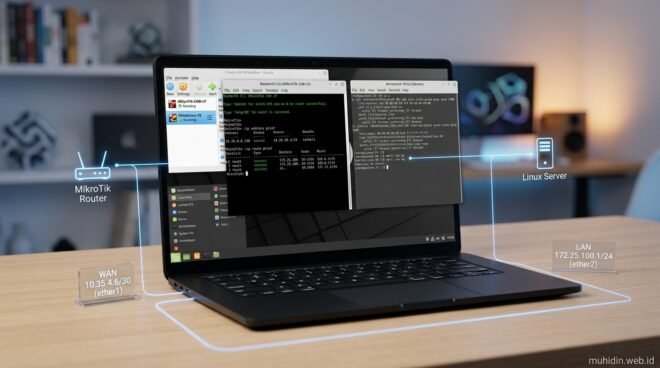
MWI – Setting network lab CHR v7 di VirtualBox merupakan langkah praktis bagi siapa saja yang ingin mengonfigurasi router virtual dan server Linux tanpa perangkat fisik. Oleh karena itu, artikel ini akan membimbing Anda untuk membangun infrastruktur jaringan simulasi yang stabil dan persisten.
Daftar Isi
Keunggulan Setting Network Lab CHR v7
MikroTik Cloud Hosted Router (CHR) v7 membawa berbagai pembaruan penting untuk lingkungan virtualisasi. Sebagai contoh, MikroTik membuka seluruh fitur secara penuh pada lisensi Free dan membatasi kecepatan hanya sampai 1 Mbps. Selain itu, sistem RouterOS v7 langsung menuliskan setiap perubahan data ke virtual disk secara instan. Akibatnya, Anda tidak akan kehilangan konfigurasi saat mematikan VM.
Selanjutnya, Anda dapat membaca panduan modul lab jaringan MikroTik di Tutorial ini untuk mempelajari pembuatan dokumen praktikum.
Topologi dan Parameter Jaringan Virtual
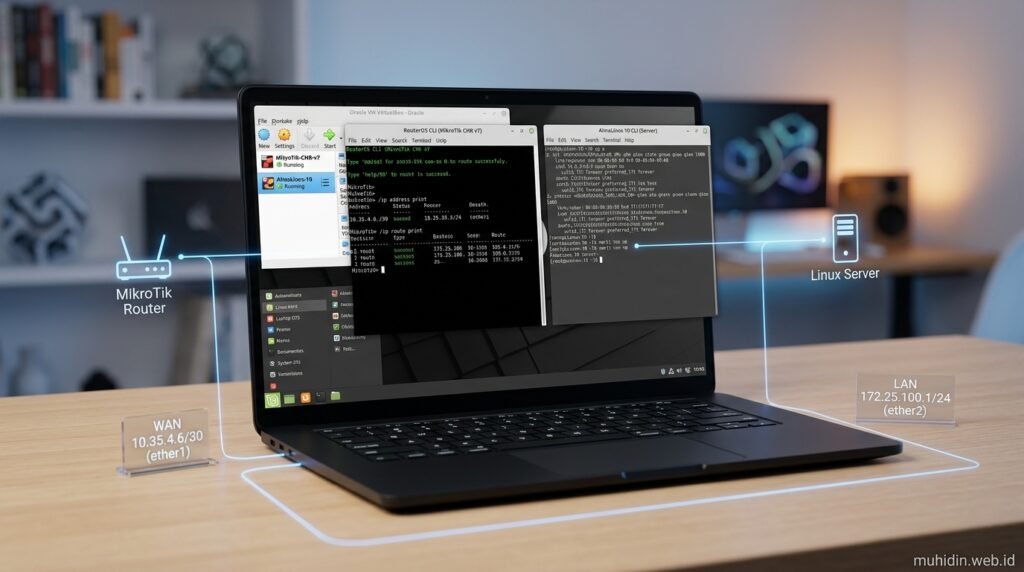
Sebelum melangkah lebih jauh, Anda harus mengatur alokasi IP Address pada VirtualBox secara tepat:
- Segmen WAN (ether1 / Host-Only vboxnet0):
- IP Host Linux Mint: 10.35.4.5/30
- IP MikroTik (ether1): 10.35.4.6/30
- Segmen LAN (ether2 / Internal Network intnet-lab):
- IP Gateway MikroTik (ether2): 172.25.100.1/24
- IP Server AlmaLinux 10: 172.25.100.2/24
- DNS Server: 172.25.100.2 dan 8.8.8.8
Langkah Konfigurasi MikroTik via CLI
# 1. Pertama-tama, buka konsol terminal MikroTik lalu ketik urutan perintah berikut:
/ip address add address=10.35.4.6/30 interface=ether1 comment="WAN"
/ip address add address=172.25.100.1/24 interface=ether2 comment="LAN"
/ip route add gateway=10.35.4.5
/ip dns set servers=172.25.100.2,8.8.8.8 allow-remote-requests=yes
/ip firewall nat add chain=srcnat out-interface=ether1 action=masquerade
# 2. Menentukan Pool IP untuk Client LAN
/ip pool add name=dhcp-pool-lan ranges=172.25.100.10-172.25.100.50# 3. Mengaktifkan Service DHCP Server pada ether2
/ip dhcp-server add name=dhcp-lan interface=ether2 lease-time=1d address-pool=dhcp-pool-lan disabled=noKemudian, aktifkan service DHCP Server pada interface ether2 dengan memasukkan rentang IP 172.25.100.10-172.25.100.50.
Pengaturan IP Statis AlmaLinux 10
Selanjutnya, Anda dapat berpindah ke terminal AlmaLinux 10 untuk menerapkan IP statis menggunakan perkakas nmcli:
sudo nmcli connection modify ens160 ipv4.addresses 172.25.100.2/24
sudo nmcli connection modify ens160 ipv4.gateway 172.25.100.1
sudo nmcli connection modify ens160 ipv4.dns "172.25.100.2 8.8.8.8"
sudo nmcli connection modify ens160 ipv4.method manual
sudo nmcli connection up ens160
Solusi Troubleshooting SSH dan Firewall
Jika Linux Mint menolak koneksi SSH ke MikroTik, maka Anda perlu membuka terminal host dan menjalankan perintah ini:
sudo ip addr add 10.35.4.5/30 dev vboxnet0 sudo ufw allow in on vboxnet0 sudo ufw reload
Akhirnya, proses setting network lab CHR v7 telah selesai dan lab virtual siap melayani berbagai pengujian jaringan.
Demikian materi ini dibuat, semoga bermanfaat unutk kita semua, materi bisa download disini