


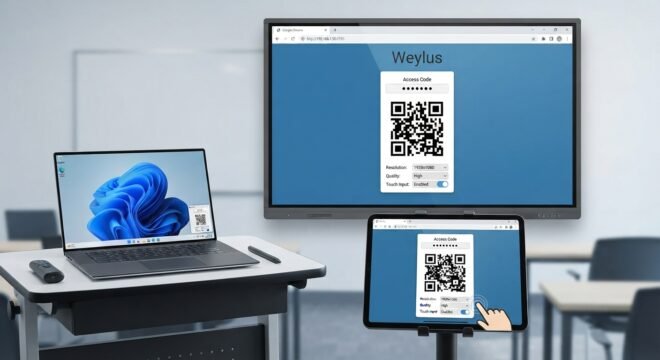
MWI – Halo sobat pembelajar, kali ini kita akan membahas penggunaan weylus pada windows, kali ini kita praktek di windows 11, sesuai pertanyaan dari pak moud pada artikel weylus sebelumnya. Mengontrol laptop dengan Weylus menawarkan pendekatan open-source yang ringan, melalui Interactive Flat Panel (IFP) atau tablet memberikan keleluasaan lebih saat mengajar, memandu pelatihan, maupun mempresentasikan materi teknis.
Alih-alih menginstal aplikasi klien tambahan di perangkat layar sentuh, Anda cukup menjalankan Weylus di laptop Windows. Selanjutnya, buka antarmukanya lewat browser di jaringan lokal. Artikel ini membahas cara menginstal Weylus di Windows. Kemudian, kita juga akan menghubungkannya ke IFP atau tablet serta memanfaatkannya secara efektif dan aman.
Daftar Isi
Mengapa Weylus Cocok untuk IFP dan Tablet?
Weylus bekerja dengan menjalankan server lokal di komputer utama. Server ini umumnya menggunakan port 1701 untuk web server dan 9001 untuk WebSocket. Setelah itu, Weylus mengirimkan aliran layar ke perangkat lain melalui jaringan lokal (IP).
Beberapa keunggulan utamanya:
- Tanpa aplikasi tambahan di klien: Perangkat IFP berbasis Android/browser maupun tablet cukup membuka URL. Selain itu, Anda juga bisa memindai QR code yang tampil di aplikasi Weylus.
- Kontrol kursor dan screen mirroring: Fitur ini cocok untuk menggeser slide dan membuka aplikasi. Di samping itu, Anda bisa menunjuk bagian kode atau diagram hingga mencoret-coret materi secara langsung dari posisi yang lebih ergonomis. SourceForge
- Dukungan input keyboard fisik: Jika tablet atau IFP terhubung dengan keyboard eksternal atau Bluetooth, ketikan dapat diteruskan ke komputer. Oleh karena itu, mengetik perintah atau catatan tetap terasa nyaman.
- Catatan penting untuk pengguna Windows: Fitur lanjutan seperti sensitivitas tekanan atau kemiringan stylus penuh serta multi-touch tingkat lanjut paling optimal pada Linux (uinput). Sementara itu, pada Windows dukungan input utama berfokus pada kontrol kursor atau sentuh dasar dan mirroring layar.
Langkah 1: Instalasi Weylus di Windows
Ada beberapa cara memperoleh Weylus di Windows. Berikut pilihan yang paling praktis.
Opsi A: Menggunakan winget (Cepat via Terminal) winstall
Pertama, buka Command Prompt atau PowerShell. Lalu, jalankan perintah berikut:
winget install -e --id HMH.Weylus
Opsi B: Mengunduh Paket Rilis / Community Build
- Kunjungi repositori resmi Weylus (H-M-H/Weylus) di GitHub. Sebagai alternatif, kunjungi repositori komunitas aktif seperti WeylusCommunityEdition (electronstudio/WeylusCommunityEdition) untuk paket Windows terbaru (Windows.zip atau weylus_windows.7z). Innovation Essence
- Ekstrak arsip ke folder yang mudah diakses. Misalnya, gunakan folder
C:\Tools\Weylus\. - Jalankan file executable
weylus.exe. Jika Windows SmartScreen muncul karena binary tidak bertanda tangan komersial, tinjau keamanannya terlebih dahulu. Lalu, pilih More info > Run anyway.
Cara Mengontrol Laptop dengan Weylus di IFP dan Tablet
Dengan alur yang ringan dan berbasis browser, mengontrol laptop dengan Weylus terasa praktis. Anda bisa menunjuk kode program atau menggeser slide presentasi. Selain itu, Anda juga dapat memberi anotasi langsung di layar besar tanpa harus terus kembali ke meja laptop.
Agar koneksi berjalan mulus dengan latensi rendah, pastikan laptop Windows dan IFP atau tablet berada di jaringan Wi-Fi atau LAN yang sama. Alternatif lainnya, hubungkan kedua perangkat ke hotspot yang sama.
- Atur Access Code (Sangat Disarankan): Di jendela Weylus pada laptop, isi kolom Access Code. Dengan demikian, tidak sembarang perangkat di jaringan yang sama bisa mengakses kontrol layar Anda.
- Klik Start: Weylus akan menyalakan server. Kemudian, aplikasi ini menampilkan alamat URL lokal (misalnya
[http://192.168.1.](http://192.168.1.)x:1701) beserta QR Code.- Buka di IFP atau Tablet: Buka browser modern di IFP atau tablet. Contohnya Chrome, Firefox, Edge, atau Safari versi terbaru.
- Masukkan URL yang tampil di layar laptop. Atau, pindai QR code-nya.
- Masukkan Access Code bila diaktifkan. Selanjutnya, aktifkan mode fullscreen di browser agar area kerja lebih luas.
Alternatif tanpa Wi-Fi kampus/kantor yang ketat: Terkadang jaringan Wi-Fi institusi memblokir komunikasi antar-perangkat (client isolation). Jika hal ini terjadi, Anda dapat mengaktifkan Mobile Hotspot dari laptop Windows. Lalu, hubungkan IFP atau tablet ke hotspot tersebut. Sebagai opsi lain, gunakan USB tethering atau port forwarding sesuai kebutuhan.
Langkah 3: Mengatasi Kendala Firewall Windows OnWorks
Terkadang halaman Weylus gagal dimuat di IFP atau tablet padahal alamat IP sudah benar. Jika begitu, kemungkinan besar Windows Defender Firewall memblokir koneksi masuk.
- Izinkan aplikasi saat prompt muncul: Centang jaringan Private saat Windows menanyakan akses jaringan untuk
weylus.exe. Centang juga jaringan Public hanya jika memang diperlukan di jaringan tersebut. - Aturan port manual (bila perlu): Pastikan inbound rule pada firewall mengizinkan koneksi masuk. Secara khusus, buka port TCP 1701 (web server) dan 9001 (WebSocket). SourceForge
Pemanfaatan Praktis Sehari-hari
- Mengajar dan Presentasi Interaktif: Duduk atau berdiri di dekat IFP atau tablet sambil menggeser slide. Sambil berjalan, Anda bisa memperbesar bagian penting pada materi. Anda juga dapat memberi anotasi visual tanpa bolak-balik ke meja laptop.
- Demonstrasi Pemrograman & Desain: Tunjukkan alur antarmuka aplikasi atau diagram arsitektur secara langsung. Selain itu, Anda bisa melakukan debugging tampilan web di layar sentuh besar. Hasilnya, peserta pelatihan akan lebih mudah mengikuti.
- Sesi Tanya Jawab / Live Review: Serahkan tablet atau mendekatlah ke IFP saat membahas bagian tertentu bersama tim atau mahasiswa. Dengan cara ini, Anda tidak perlu memindahkan laptop.
Tips Keamanan dan Performa
- Gunakan di jaringan tepercaya: Secara bawaan, Weylus berjalan tanpa enkripsi TLS demi menekan latensi. Oleh karena itu, hindari menjalankan Weylus tanpa access code di jaringan publik atau terbuka. Innovation Essence
- Prioritaskan koneksi 5 GHz atau kabel LAN: Screen mirroring real-time sangat sensitif terhadap packet loss. Selain itu, koneksi ini juga rentan terhadap interferensi pada jaringan 2,4 GHz yang padat.
- Sesuaikan kualitas video bila patah-patah: Jika tampilan terasa tersendat di IFP, turunkan resolusi di pengaturan Weylus. Anda juga bisa menurunkan bitrate stream. Langkah ini membantu agar respons sentuhan tetap responsif.
Dengan alur instalasi yang ringkas dan pendekatan berbasis browser, Weylus menjadi utilitas praktis. Aplikasi ini mengubah IFP atau tablet menjadi panel kendali jarak jauh bagi laptop Windows. Alhasil, setup ini sangat membantu untuk kebutuhan kelas, workshop, maupun presentasi teknis.
Demikian tutorial kali ini yang kita bahas. Semoga bernilai manfaat dan memperoleh keberkahan dalam ilmunya. Wallahu’alam bisshowab. (ms).