


MWI – Halo sobat pembelajar web MuSa, apa kabarnya hari ini? Kali ini kita akan membahas topik menarik seputar Linux yang sangat bermanfaat untuk kebutuhan mengajar maupun presentasi di kelas, yaitu cara install Weylus di Linux Mint 22.3 terbaru saat artikel dibuat.
Daftar Isi
Pendahuluan
Saat mengajar di kelas atau melakukan presentasi menggunakan Interactive Flat Panel (IFP) alias Papan Interaktif Digital (PID) seperti merk Hisense atau layar sentuh lainnya, pengguna Windows biasanya sangat terbantu oleh fitur touchback pada Miracast atau aplikasi bawaan HiScreenShare, dan versi bantuan unutk sekolah adalah WM6FE Series lebih tepatnya di 75WM61FE. Namun, pengguna Linux sering kali menemui kendala karena layar IFP hanya bisa menampilkan gambar tanpa bisa disentuh untuk mengendalikan laptop.
Untungnya, kita bisa mengatasi keterbatasan tersebut menggunakan aplikasi open-source bernama Weylus. Dengan menerapkan cara install Weylus di Linux Mint 22, tampilan layar laptop kita bisa dikirim ke browser IFP, tablet, maupun smartphone dalam satu jaringan Wi-Fi sekaligus mendukung input sentuhan jari dan pena stylus secara penuh.
1. Mengenal Apa Itu Weylus
Weylus adalah aplikasi ringan yang mengubah perangkat lain (seperti IFP Android, iPad, atau tablet) menjadi layar kedua maupun tablet grafis untuk komputer Linux. Aplikasi ini bekerja dengan memanfaatkan peramban web (browser) bawaan pada perangkat penerima tanpa perlu menginstal aplikasi tambahan di sisi layar sentuh.
Berikut adalah beberapa keunggulan utama menggunakan Weylus di Linux Mint 22:
- Mendukung input sentuh penuh. Sentuhan jari, multi-touch, dan stylus di layar IFP langsung menggerakkan kursor dan melakukan klik di laptop Linux.
- Tidak butuh aplikasi klien. Perangkat penerima cukup membuka alamat IP lokal melalui browser seperti Google Chrome atau browser bawaan IFP.
- Latensi rendah di jaringan lokal. Selama laptop dan IFP terhubung pada jaringan Wi-Fi atau hotspot yang sama, respons layar berjalan mulus.
2. Cara Install Weylus di Linux Mint 22
Pada Linux Mint 22 (berbasis Ubuntu 24.04), metode paling praktis dan bebas dari kendala dependensi paket .deb adalah mengunduh paket biner resmi langsung dari repositori GitHub Weylus.
Buka aplikasi Terminal di Linux Mint 22 Anda, lalu jalankan perintah berikut secara berurutan:
mkdir -p ~/Aplikasi/weylus && cd ~/Aplikasi/weylus
curl -fLO https://github.com
unzip linux.zip
chmod +x weylus
Perintah di atas akan membuat folder khusus, mengunduh arsip resmi Weylus versi 0.11.4, mengekstrak file program, dan memberikan izin eksekusi pada file weylus.
3. Mengaktifkan Izin Sentuh (/dev/uinput)
Agar sentuhan jari atau pena dari layar IFP benar-benar bisa menggerakkan kursor mouse di Linux Mint 22, kita wajib memberikan izin akses modul kernel uinput kepada akun pengguna kita.
Jalankan perintah berikut sekali saja di Terminal:
sudo groupadd -f -r uinput
sudo usermod -aG input,uinput $USER
echo 'KERNEL=="uinput", MODE="0660", GROUP="uinput", OPTIONS+="static_node=uinput"' | sudo tee /etc/udev/rules.d/60-weylus.rules
sudo udevadm control --reload-rules && sudo udevadm trigger
Setelah menjalankan perintah tersebut, silakan lakukan Logout lalu Login kembali (atau Restart laptop) agar hak akses grup uinput aktif sepenuhnya.
4. Cara Menghubungkan Laptop ke IFP atau Tablet
Setelah izin aktif, ikuti langkah-langkah berikut untuk mulai menggunakan Weylus:
- Pastikan satu jaringan Wi-Fi. Hubungkan laptop Linux Mint 22.3 dan layar IFP ke jaringan Wi-Fi atau hotspot yang sama.
- Jalankan aplikasi Weylus. Buka terminal di folder penyimpanan tadi (
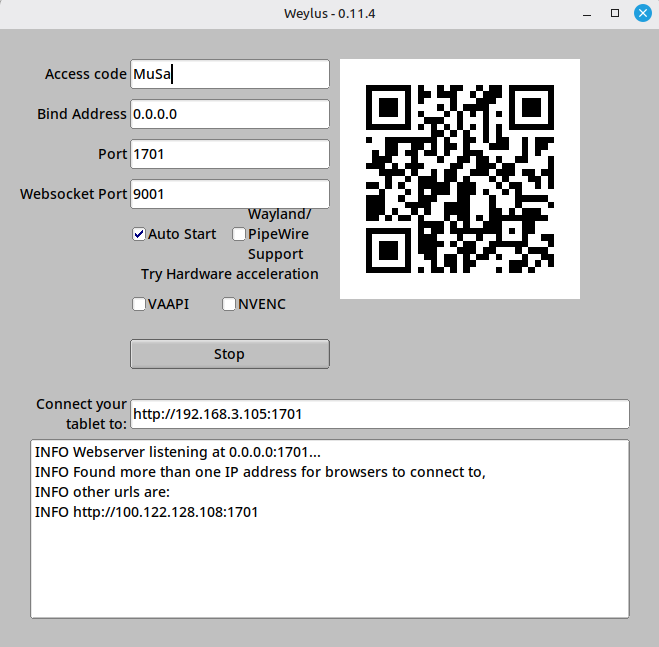
~/Aplikasi/weylus) lalu ketik./weylus. - Atur konfigurasi dasar. Isi kolom Access code dengan PIN keamanan (misalnya
1234), biarkan port tetap standar (1701), lalu klik tombol Start. - Buka di browser IFP. Perhatikan alamat IP lokal yang muncul di bagian bawah jendela Weylus (contoh:
http://192.168.1.25:1701). Ketik alamat tersebut pada browser di layar IFP, masukkan PIN, dan tekan Connect. - Aktifkan layar penuh. Ketuk ikon Fullscreen pada bilah menu Weylus di browser IFP agar seluruh desktop Linux Mint tampil penuh dan siap dikontrol dengan sentuhan.
(Catatan: Jika Anda mengaktifkan firewall ufw di Linux Mint 22.3, jangan lupa membuka port dengan perintah sudo ufw allow 1701/tcp dan sudo ufw allow 9001/tcp).
5. Tips Tambahan: Keyboard Virtual Muncul Otomatis (Onboard)
Saat mengoperasikan laptop dari layar sentuh IFP, kita tentu membutuhkan keyboard virtual yang otomatis muncul ketika mengetuk kolom pencarian dan otomatis menghilang saat fokus berpindah ke tempat lain.
Kita bisa memasang aplikasi Onboard di Linux Mint 22.3 dengan perintah berikut:
sudo apt update
sudo apt install onboard at-spi2-core gir1.2-atspi-2.0
Selanjutnya, atur perilaku otomatis dan posisi melayang (floating) agar keyboard tidak selalu menempel di bagian bawah layar:
gsettings set org.gnome.desktop.interface toolkit-accessibility true
dconf write /org/onboard/auto-show/enabled true
dconf write /org/onboard/auto-show/tablet-mode-detection-enabled false
dconf write /org/onboard/auto-show/hide-on-key-press true
dconf write /org/onboard/window/docking-enabled false
dconf write /org/onboard/auto-show/reposition-method "'prevent-occlusion'"
Masukkan aplikasi onboard ke dalam menu Startup Applications di Linux Mint agar selalu siap di latar belakang setiap kali laptop dinyalakan.
Penutup
Demikian panduan lengkap cara install Weylus di Linux Mint 22.3 terbaru (saat pembuatan artikel ini) dan versi Weylus saat ini adalah 0.11.4 beserta pengaturan izin sentuh dan keyboard virtual otomatisnya. Kini kegiatan mengajar, presentasi, maupun demonstrasi kode pemrograman di depan kelas menjadi jauh lebih interaktif tanpa harus terus-menerus bolak-balik ke meja laptop.
Selamat mencoba dan semoga bermanfaat untuk sobat pembelajar semua. Murnikan niat, sempurnakan ikhtiar! (ms)